

Расчет транспортного налога 1С:Бухгалтерия 8.3
Конфигурация:
1С:Бухгалтерия
Версия конфигурации:
3.0.54.20
24.11.2017
Просмотров:
9133
В многих организациях сталкиваются с необходимостью учитывать на балансе предприятия приобретенные автомобили и технику. А так же расчет транспортного налога в программе 1С. Для того что бы рассчитывать транспортный налог необходимо поставить на баланс транспортное средство и произвести его регистрацию.
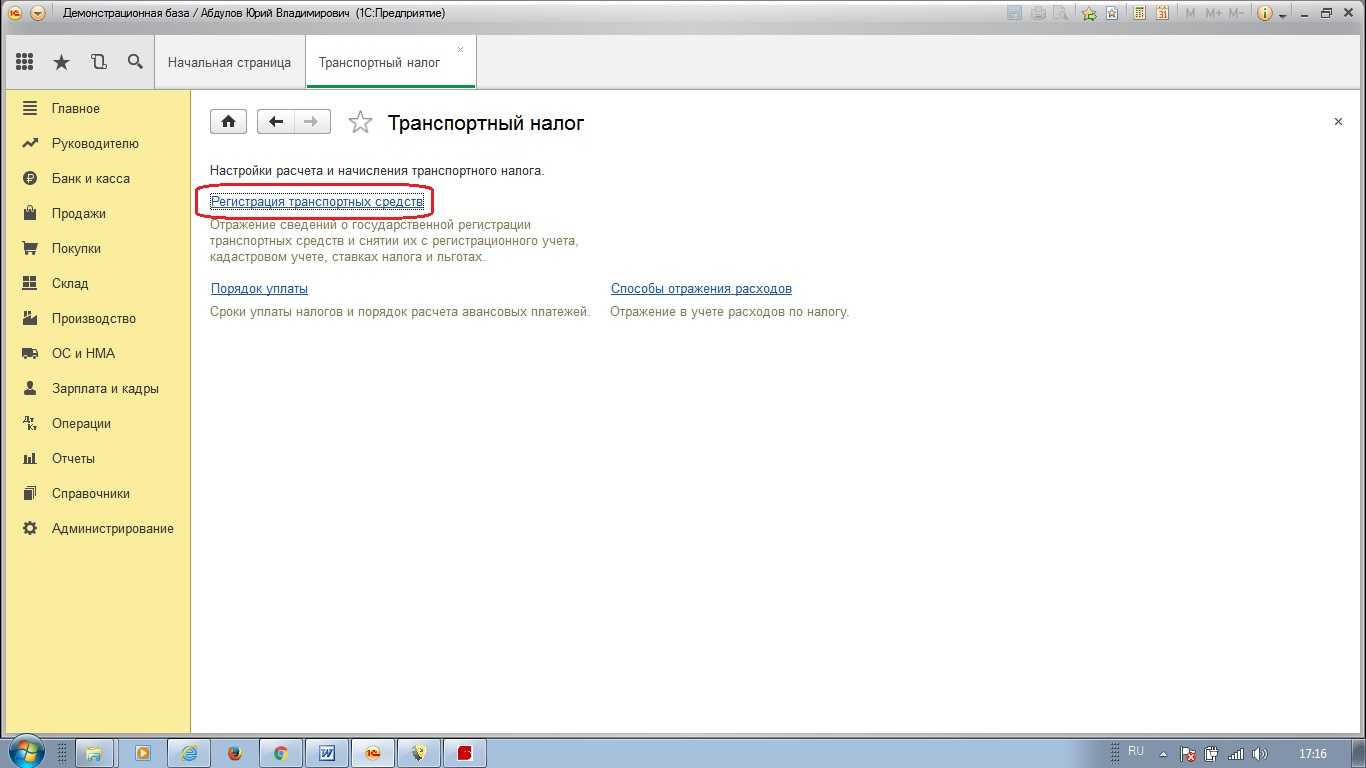
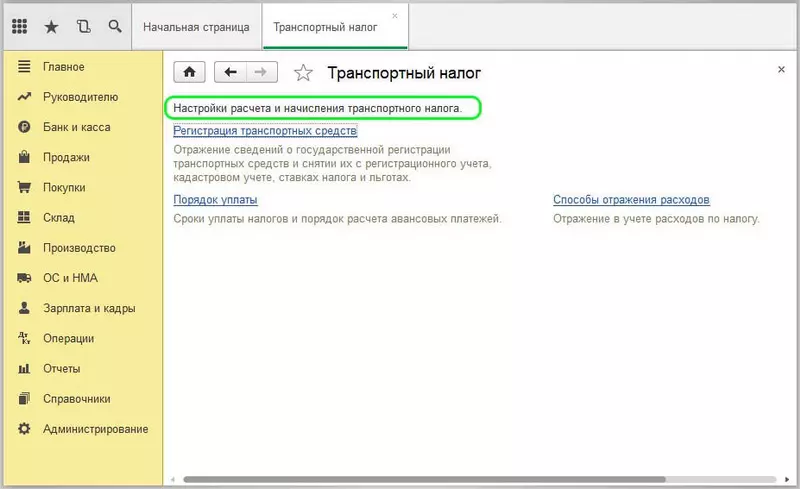
Заходим в Справочники — Транспортный налог.
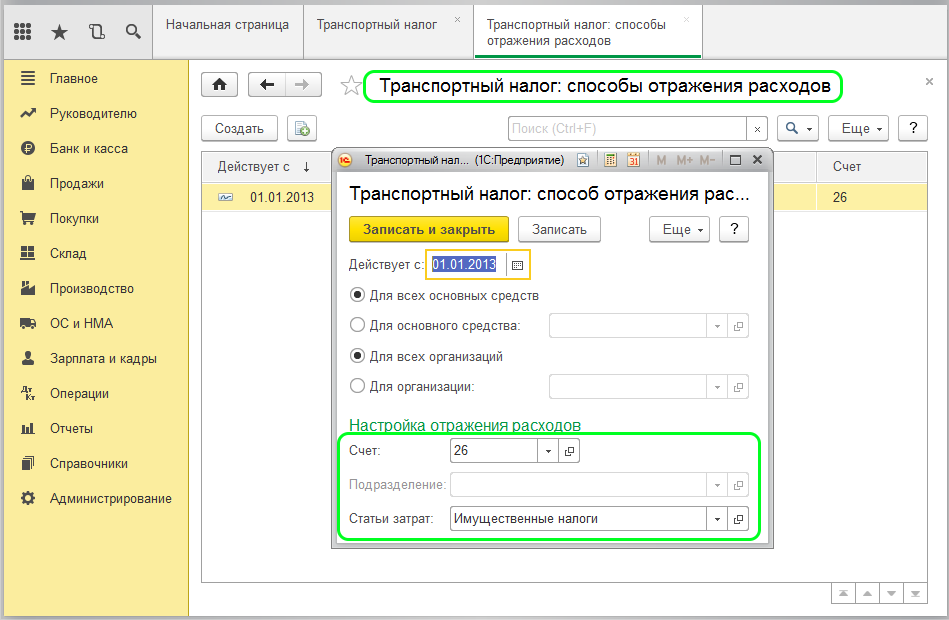
Следующим шагом будет настройка будет указаниеПорядка уплаты и Способ отражения расходов по учету транспортного налога 1С.
Способ отражение расходов транспортного налога.
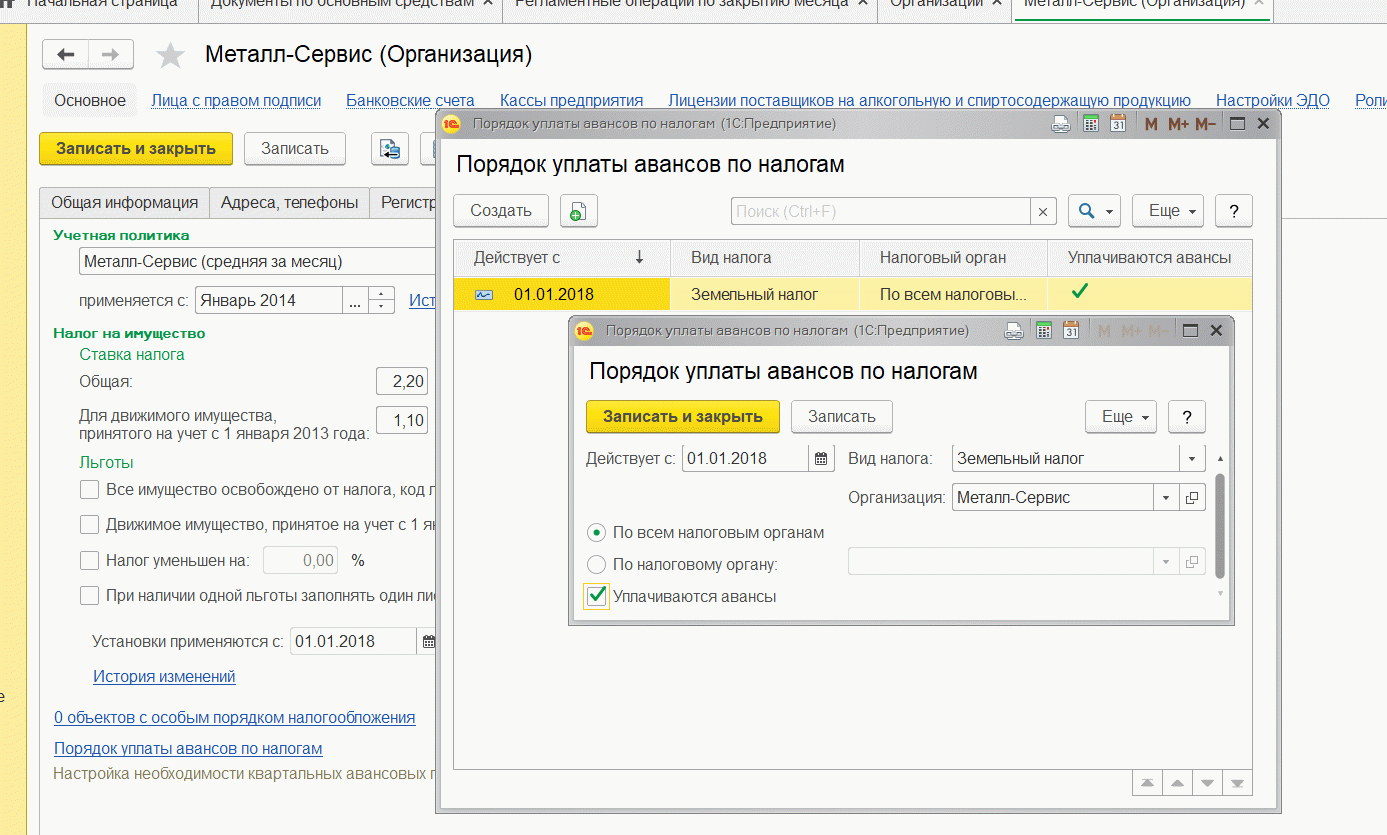
Порядок уплаты транспортного налога, если в вашем регионе предусмотрены Авансовые платежи по транспортному налогу, то выбираем эту функцию и вводим дату уплаты.
Услуги брокеров уже тесно вошли в нашу жизнь, выбор надежного брокера не составит труда, если вы ознакомитесь с Bworld и проанализировать специфику работы этого брокера.
Следующим шагом, будет поступление транспортного средства. Документ с видом операции Поступление оборудования. А вид номенклатуры должен быть Оборудование (объекты основных средств).
Следующим шагом будет принятие к учету основного средства.
Заполняя документ принятие к учету ОС заполняем следующие строки:
1. Вид операции: Оборудование
2. Событие ОС: Принятие к учету с вводом в эксплуатацию
3. МОЛ — Материально ответственное лицо
На вкладке Внеоборотный актив:
1.Способ поступления: Приобретение за плату
2. Оборудование — это оборудование из справочника Номенклатура
3. Счет учета: 08.04.1
Переходим на закладку Основное средство.
При добавлении Основного средства мы добавляем Заполняем Наименование, далее переходим к учетной информации, обязательно заполняем Код по ОКОФ и Амортизационную группу. Коды ОКОФ не вводятся вручную их надо загружать в программу из отдельного файла. Далее нажимаем на кнопку Поставить на учет!
Заполняем карточку транспортного средства Обратите внимание что налоговая ставка будет автоматически заполнена, при верном указании ОКТМО и Налогового органа. Возвращаемся к заполнению документа Принятие к учету ОС(транспортного средства)
Начинаем заполнять раздел Бухгалтерский учет
Возвращаемся к заполнению документа Принятие к учету ОС(транспортного средства). Начинаем заполнять раздел Бухгалтерский учет.
Следующая закладка Налоговый учет. Указываем срок полезного использования и выбираем начисление амортизации.
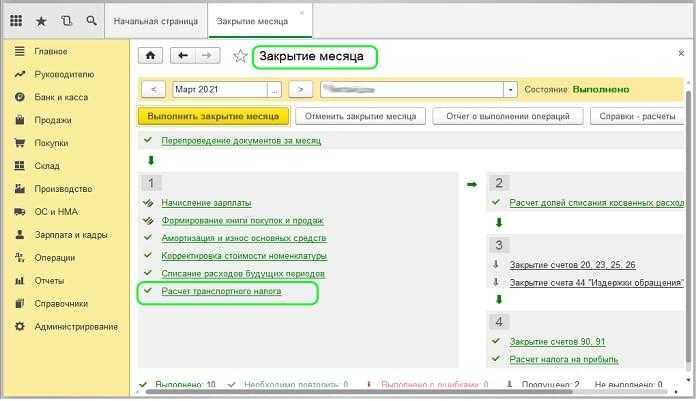
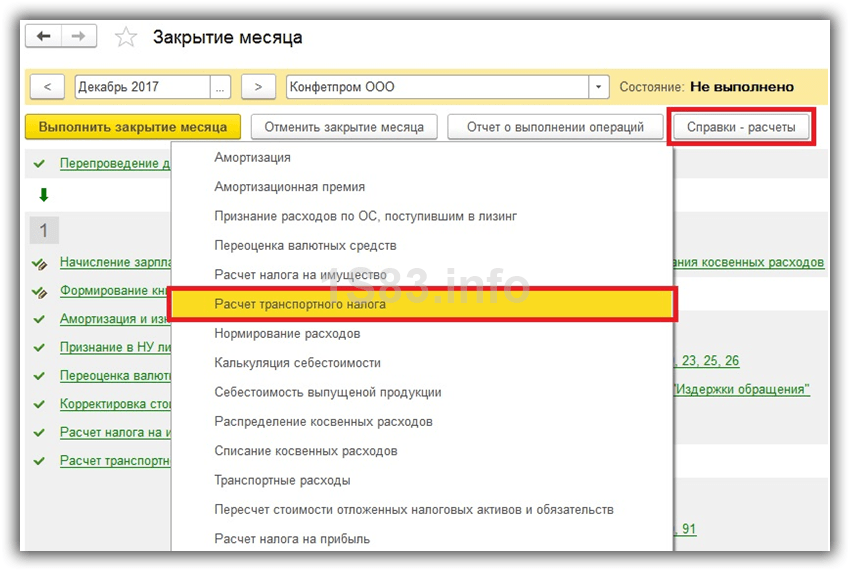
Теперь переходим к процедуре Расчета транспортного налога в 1С. Расчет производится операцией Закрытия месяца. После выполнения закрытия месяца программа рассчитает сумму налога.
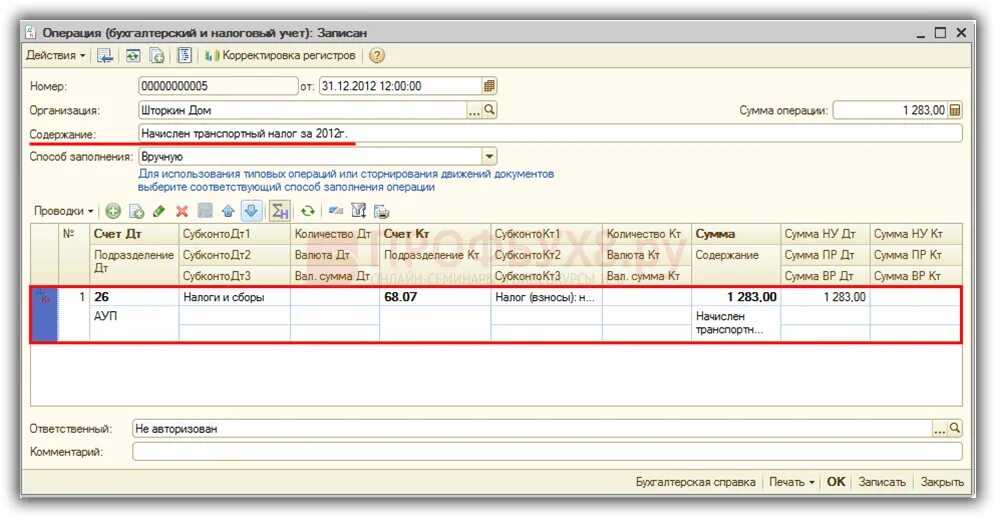
Программа автоматически формирует проводки по учету Транспортного налога в 1С.
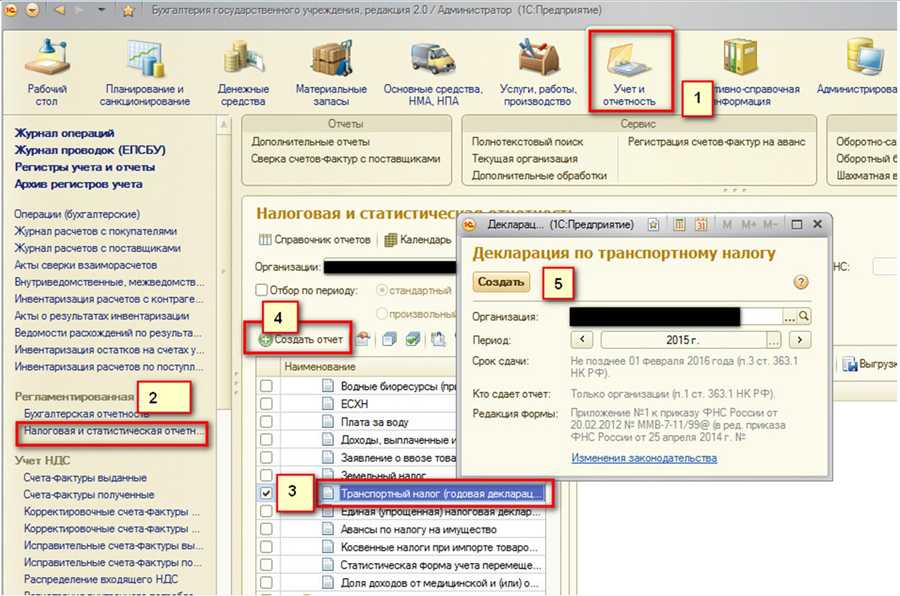
На основании этих данных можно сформировать Декларацию по Транспортному налогу.
Если вы верно все заполнили, то декларация заполняется автоматически и все значения рассчитанные операцией Закрытия месяца встанут в декларацию. Нету необходимости ручной корректировки декларации по транспортному налогу 1С.
Как видно, декларация заполнена и все позиции заполнены, теперь только остается сдать отчет.
Результат сверки с ФНС по транспортному налогу
По результатам сверки Помощник автоматически формирует необходимые документы по расхождениям, перейти к которым можно непосредственно из формы детальной сверки (рис. 6).
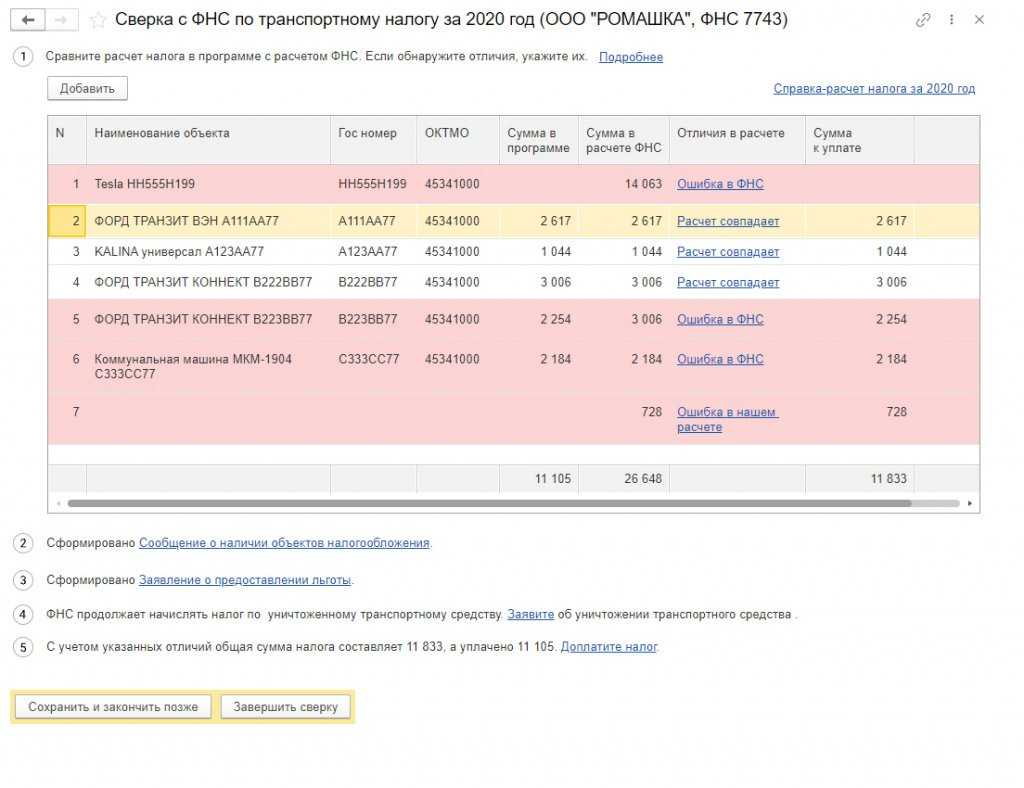
Рис. 6. Результат детальной сверки с ФНС по транспортному налогу
Например, в случае, когда в расчете ФНС отсутствует транспортное средство, создается сообщение о наличии транспортных средств и (или) земельных участков, признаваемых объектами налогообложения (утв. приказом ФНС России от 25.02.2020 № ЕД-7-21/124@). Сообщение заполняется по данным информационной базы, и пользователю остается ввести только некоторые недостающие сведения.
Для транспортного средства, по которому в расчете ФНС не применена льгота, формируется заявление о предоставлении льготы по транспортному и (или) земельному налогу (утв. приказом ФНС России от 25.07.2019 № ММВ-7-21/377@). В заявлении автоматически заполняются сведения только о том транспортном средстве, по которому в расчете ФНС не применена налоговая льгота. Пользователю остается ввести срок предоставления льготы, дату и номер закона, предусматривающего данную льготу, а также данные подтверждающих документов.
Для уничтоженного транспортного средства, по которому ФНС продолжает начислять налог, Помощник предлагает перейти к заполнению заявления о гибели или уничтожении транспортного средства (утв. приказом ФНС России от 29.12.2020 № ЕД-7-21/972@). Сведения об уничтоженном транспортном средстве заполняются пользователем вручную.
Обратите внимание, с 01.01.2022 для ряда сообщений и заявлений по транспортному и земельному налогам применяются новые формы и форматы (приказ ФНС России от 18.06.2021 № ЕД-7-21/574@).
Сформированные заявления (сообщения и уведомления) можно отправить напрямую в ИФНС через сервис .
По транспортному средству, ошибочно отсутствующему в расчете программы, необходимо доплатить налог. Об этом также напомнит Помощник. Перейдя по соответствующей ссылке из формы Помощника, пользователь получает уже сформированное и заполненное платежное поручение на уплату налога.
Если работа со сверкой не закончена, то для сохранения выполненных действий следует нажать на кнопку Сохранить и закончить позже. Все сверки расчетов с ФНС по транспортному налогу сохраняются в разделе Отчеты — Сверки с ФНС — Сверка расчета транспортного налога.
При этом незавершенная задача по сверке расчета с ФНС транспортного налога за 2020 год остается в списке Задачи организации.
По кнопке Завершить сверку сама сверка расчетов с ФНС по транспортному налогу сохраняется, а задача по сверке расчета с ФНС транспортного налога помечается как выполненная и перемещается в архив.
В аналогичном порядке организована работа Помощника сверки расчета по земельному налогу.
1С:ИТС
Как проверить декларацию по налогу на имущество в 1С 8.3
Для анализа данных в закладке ОС и НМА
формируется , по которой наряду со Справкой-расчетом можно проверить правильность расчета налога в декларации:

По умолчанию имеет вид:

Чтобы не тратить время на открытие карточки ОС для определения даты принятия на учет, используя подсказку в Памятке
выше, необходимо осуществить внутренние настройки данного регистра, нажав на закладку Показать настройки:

Выбрать закладку Дополнительные поля
поставить галочку напротив Дата принятия к учету:

Следует отметить, что существуют объекты ОС, по которым стоимость и срок полезного использования в бухгалтерском учете могут отличаться от налогового учета. В данной ситуации для наглядности можно:
- На закладке Показатели
поставить галочку напротив НУ (данные налогового учета);
- Также нужно поставить галочку Амортизационная группа
в закладке Группировка
для отбора объектов по группам:

Получим более подробную , в которой при помощи Памятки
можем проанализировать какие объекты должны быть включены в налогооблагаемые:

Определив объекты ОС, которые должны включаться в декларацию по налогу (в нашем примере: административное здание и транспортное средство 1), по каждой строке декларации можно получить расшифровку в виде Справки-расчета, указав курсором нужную строку и нажав Расшифровать:

Формируется Справка-расчет:

В завершении в 1С 8.3 можно проверить контрольные соотношения данных по строкам в декларации:

Изучить особенности расчета налога на имущество с кадастровой стоимости и со среднегодовой стоимости, а также как осуществить подготовку базы 1С 8.3 к составлению декларации, в т.ч.: произвести проверку установленной ставки налога на имущество в 1С, отразить объекты с особым порядком налогообложения, настроить порядок уплаты налога, определить алгоритм (проводки) для автоматического начисления налога в БУ и НУ – Вы можете изучить на нашем дистанционном в модуле. Подробнее о курсе смотрите в следующем видео:




(1
оценок, среднее: 5,00
из 5)
Данные материалы доступны
для просмотра только зарегистрированным
подписчикам проекта Профбух8.ру
В данной статье будут рассмотрены основные моменты и нюансы, касающиеся налога на имущество организаций в «1С: Бухгалтерия 8», ред. 3.0.
Раскрытие понятия транспортного налога
Налог на транспорт является региональным. Ставки по нему регулируются властями регионов, однако они не должны более чем в 10 раз отличаться от ставки, указанной в Налоговом кодексе (ст. 28 НК РФ). Уплачивать этот налог необходимо всем владельцам транспорта (ст. 357 НК РФ) — юридическим и физическим лицам, имеющим в распоряжении (на праве собственности или владения) транспорт, оформленный в соответствии с законами РФ.
О нюансах регистрации транспорта и налоговых последствиях ее отсутствия читайте в статье «Отсутствие регистрации транспортного средства не освободит от транспортного налога».
Настройка транспортного налога
Транспортный налог рассчитывается и отражается в учете при закрытии месяца. Для правильного подсчета суммы к уплате нужно произвести некоторые предварительные настройки. Они расположены в разделе «Справочники» — «Транспортный налог».
В открывшемся окне для нас доступно несколько разделов настройки. Сначала нужно приступить к регистрации транспортных средств.
В данном разделе отображаются все зарегистрированные транспортные средства. Для того, чтобы внести в него наш автомобиль, выберем из меню «Создать» пункт «Регистрация»
Обратите внимание, если вы перестали владеть каким-то зарегистрированным транспортным средством, например, продали его, нужно произвести снятие с учета. Производится это так же в данном списке
Не стоит забывать снимать транспортные средства с учета, так как в противном случае программа продолжит начислять на него транспортный налог.
В карточке регистрации автомобиля очень важно корректно заполнить все данные. Практически все они заполняются при его регистрации в ГИБДД
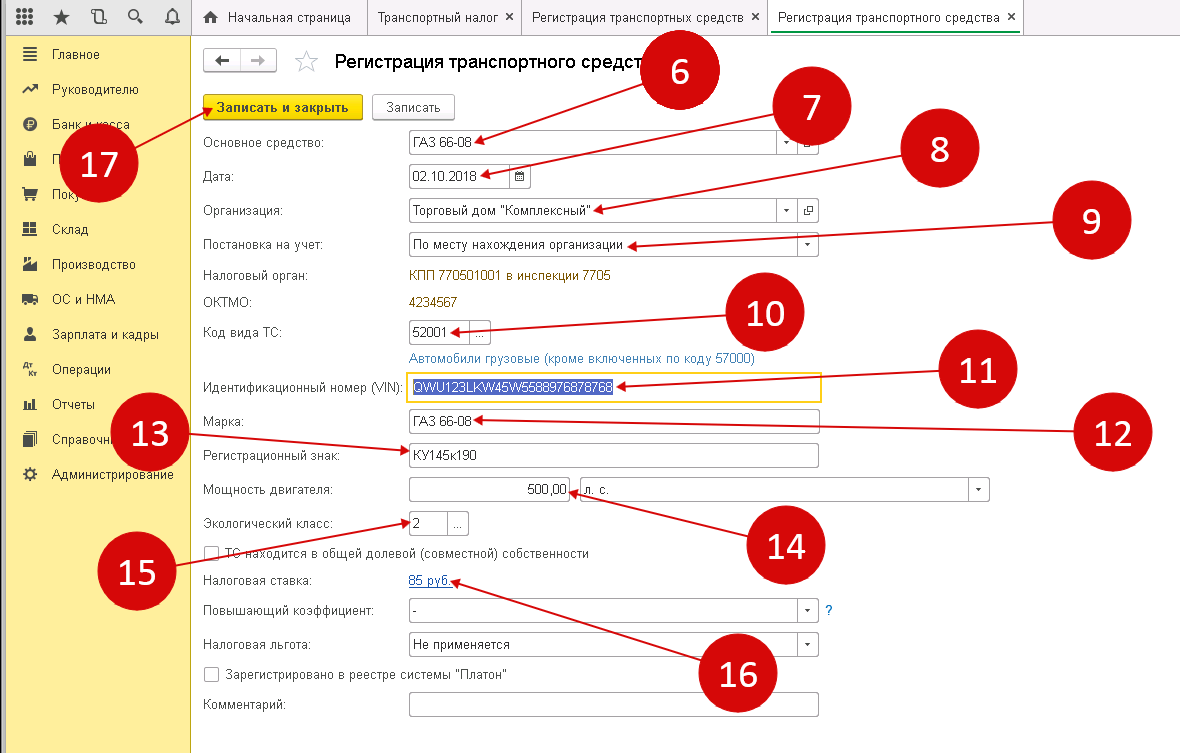
Предположим, что автомобиль KIA RIO мы поставили на учет 31.08.2017. Обязательно укажем мощность двигателя и налоговую ставку. Они являются основополагающими параметрами при расчете налога в дальнейшем.
Далее вернемся в форму списка разделов настройки транспортного налога и выберем пункт «Способы отражения расходов». Именно здесь указывается то, как будет учтен в программе налог на наш автомобиль. В нашем случае расходы будут проводиться по 26 счету.
Из формы настройки так же можно уточнить порядок уплаты транспортного налога. Здесь указывается срок, год начала действия, налоговый орган, куда будут производиться выплаты и т.п.
Льготы по транспортному налогу
Так же как и ставки, льготы определяются на уровне субъектов РФ. В статье 361.1 НК РФ ., которая называется «Налоговые льготы», установлен лишь общий порядок их использования. В частности, в ней сказано, что для применения льготы налогопательщику нужно подать в ИФНС заявление. Однако, если заявление о льготе не подано, налоговики должны применить ее самостоятельно на основании имеющихся у них данных.
ВАЖНО
ИП платят транспортный налог как обычные физлица. Это значит, что они должны перечислить транспортный налог на основании уведомления об уплате, полученного из налоговой инспекции. В него включат налог не более чем за три года, предшествующих году, когда отправлено уведомление. Сведения для расчета налоговики получают из органов, которые регистрируют транспортные средства. Если за период владения транспортом ИП не получил уведомление об уплате налога, необходимо сообщить в инспекцию об объекте обложения.
Налоговый кодекс содержит перечень транспортных средств, в отношении которых вообще не надо платить налог. Речь идет не о льготе, а об исключении ТС из объекта налогообложения (п. 2 ст. 358 НК РФ) . А значит, что такому транспорту подавать заявление о льготе не нужно — освобождение от уплаты налога действует автоматически.
Так, на всей территории РФ можно не платить налог, если транспортное средство находится в розыске, либо розыск прекращен. Налог не нужно перечислять с месяца начала розыска. При этом факт угона (кражи) подтверждается документом, выданным органом полиции (ГИБДД), либо сведениями, которые ИФНС получает в порядке межведомственного информационного обмена (ст. 85 НК РФ). Также см.: « В каком случае угнанные транспортные средства не облагаются налогом ».
Поступление на склад и принятие к учету автомобиля
Оприходование и принятие к учету любого транспортного средства выполняется по правилам учета основных средств. На рис.2 видим документ «Поступление оборудования», с помощью которого отражено поступление автомобиля на счета учета организации «ООО «ПромТех» в январе 2016 года.
Получите 267 видеоуроков по 1С бесплатно:
Документ формирует проводки по дебету 08 и 19 счетов бухгалтерского учета (рис.3).
В этом же месяце оформлено принятие к учету (рис.4).
Автомобиль будет учитываться на счете 01 с первоначальной суммой 508474,58 руб. (рис.5).
Единственным отличием принятия к учету транспортного средства является необходимость включить флажок «Автотранспорт» в карточке ОС (рис.6). Также необходимо правильно выбрать группу учета ОС – «Транспортные средства».
На рис.8 представлена сама форма регистрации и настроек.
Реквизиты, которые необходимо заполнить при регистрации, показаны на рис.9. Дополнительную информацию по заполнению этой формы можно получить по кнопке F1
Особое внимание стоит обратить на заполнение данных налоговой базы (мощность двигателя) и ставки налога
Для ввода аналитики и счета затрат по транспортному налогу предназначена форма, изображенная на рис.10.
Если планируется проводить авансовые платежи, то сроки их уплаты проставляются в форме «Порядок уплаты».
Сроки уплаты транспортного налога
С 2021 года срок уплаты — единый для всей страны: организации перечисляют налог до 1 марта следующего года (п. 68 ст. 2 Федерального закона от 29.09.19 № 325-ФЗ). Это правило начало действовать с уплаты налога за 2020 год.
Индивидуальные предприниматели должны заплатить сумму налога, указанную в уведомлении, не позднее 1 декабря следующего года.
Авансовые платежи по транспортному налогу вносят только организации и только в тех регионах, где эти платежи введены соответствующим законом. Начиная с 2021 года, срок перечисления стал единым для всей страны — вносить авансовые платежи нужно не позднее последнего числа месяца, следующего за истекшим отчетным периодом (п. 1 ст. 363 НК РФ).
Настройки расчета и начисления транспортного налога включают ввод в информационную базу сведений в разделе Главное — Налоги и отчеты – Транспортный налог.
При регистрации ТС указываются следующие данные:
При изменениях в данных о ТС, вводится новая запись о регистрации и указывается дата вступления в силу этих изменений.
Основные изменения в транспортном налоге на 2021 год
Напомним: с 2020 года у организаций появилась новая обязанность. Они должны сообщать в ИФНС об имеющихся льготах по транспортному налогу по специальной форме (утв. приказом ФНС от 25.07.19 № ММВ-7-21/377@; см. « Утверждена форма заявления о льготах для организаций по транспортному и земельному налогам »).
Ранее такого заявления не требовалось — все сведения о льготах отражались непосредственно в налоговой декларации. ФНС пояснила, что подавать заявление нужно только за налоговые периоды, начиная с 2020 года. За предыдущие годы, а также за периоды в течение 2020 года (например, если компания ликвидирована или реорганизована), отдельное заявление о льготах не требуется (письмо от 12.09.19 № БС-4-21/18359@).
ВНИМАНИЕ
Сдавать в 2021 году декларацию по транспортному налогу за 2020 год не нужно. Она отменена Федеральным законом от 15.04.19 № 63-ФЗ (см. « Поправки в НК РФ по «имущественным» налогам: отмена деклараций по транспортному и земельному налогам, новые правила по льготам для физлиц »). Именно с этим связано введение отдельного заявления о льготах.
Еще одно изменение затронет владельцев дорогостоящих автомобилей. При расчете налога за 2021 год они должны учитывать новый перечень машин, по которым применяются повышающие коэффициенты (см. «Опубликован перечень дорогих автомобилей для расчета транспортного налога за 2021 год»).
Расчёт транспортного налога в 1С: Бухгалтерии предприятия ред. 3.0
Расположен он в разделе «Справочники» — «Транспортный налог».
Если в разделе «Справочники» у вас нет такого пункта, то тогда вам нужно перейти в настройки раздела — иконка шестерёнки в правом верхнем углу окна, из выпадающего меню выбрать пункт «Настройка навигации» и в открывшемся окне найти необходимый пункт в левом столбце. Двойным щелчком мыши по нему, или при помощи кнопки «Добавить», его нужно перенести в правую часть окошка, а затем нажать «ОК».
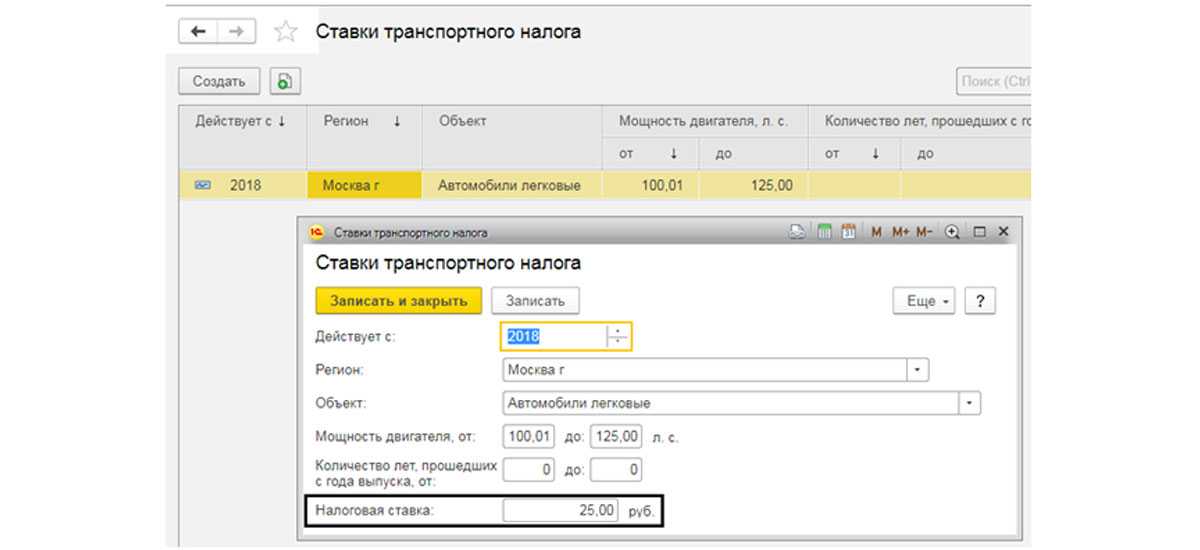
Важно верно заполнить все данные, так как практически от каждого из них зависит расчёт налога. От графы «Постановка на учёт» будут зависеть налоговые ставки
Если машина поставлена на учёт в другом регионе, то это необходимо учитывать
От графы «Постановка на учёт» будут зависеть налоговые ставки. Если машина поставлена на учёт в другом регионе, то это необходимо учитывать.


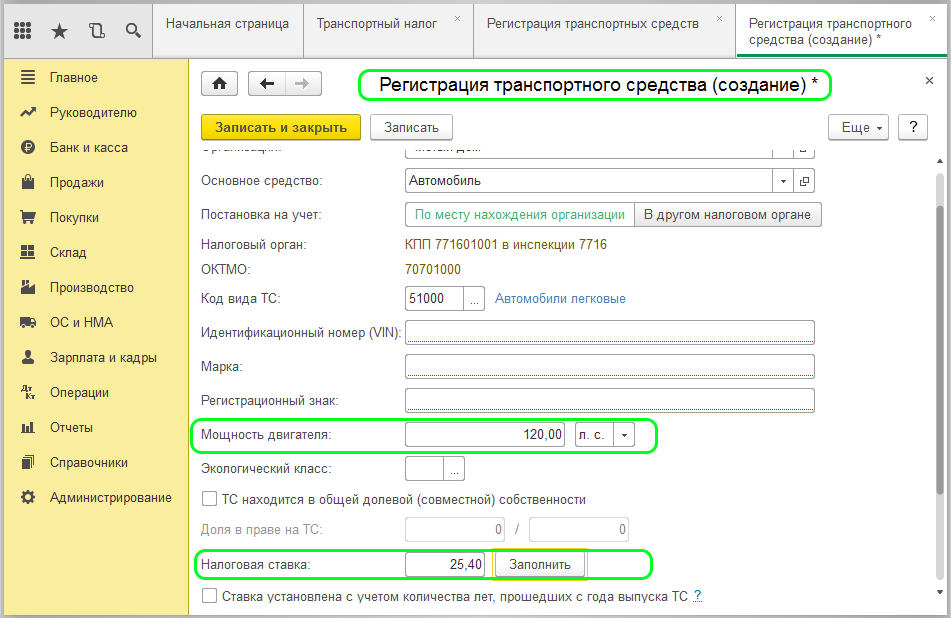




От кода вида транспортного средства тоже будет зависеть размер ставки, так как для легковых и грузовых машин действуют разные тарифы.
Повышающий коэффициент применяется к дорогостоящим автомобилям дороже 3 миллионов рублей. В графе «Налоговая льгота» необходимо выбрать подходящий для вас пункт.
Для подачи заявления на льготу необходимо перейти в раздел «Отчёты» и выбрать пункт «Регламентированные отчёты».
Открывшуюся форму заявления необходимо заполнить вручную, указав данные автомобиля, срок предоставляемой льготы и на основании какого пункта и какого закона вы на неё претендуете.
Вернёмся к расчёту налога.
Рассчитаем налог: 160 * 45 / 12 * 1 = 600 рублей.
Но чтобы не считать налог вручную, мы можем обратиться к обработке «Закрытие месяца» в разделе «Операции».
Когда регламентные операции месяца выполнены, нам нужно нажать на пункт «Расчёт транспортного налога» и выбрать пункт «Показать проводки».
В сумме проводки вы увидите рассчитанный программой налог.
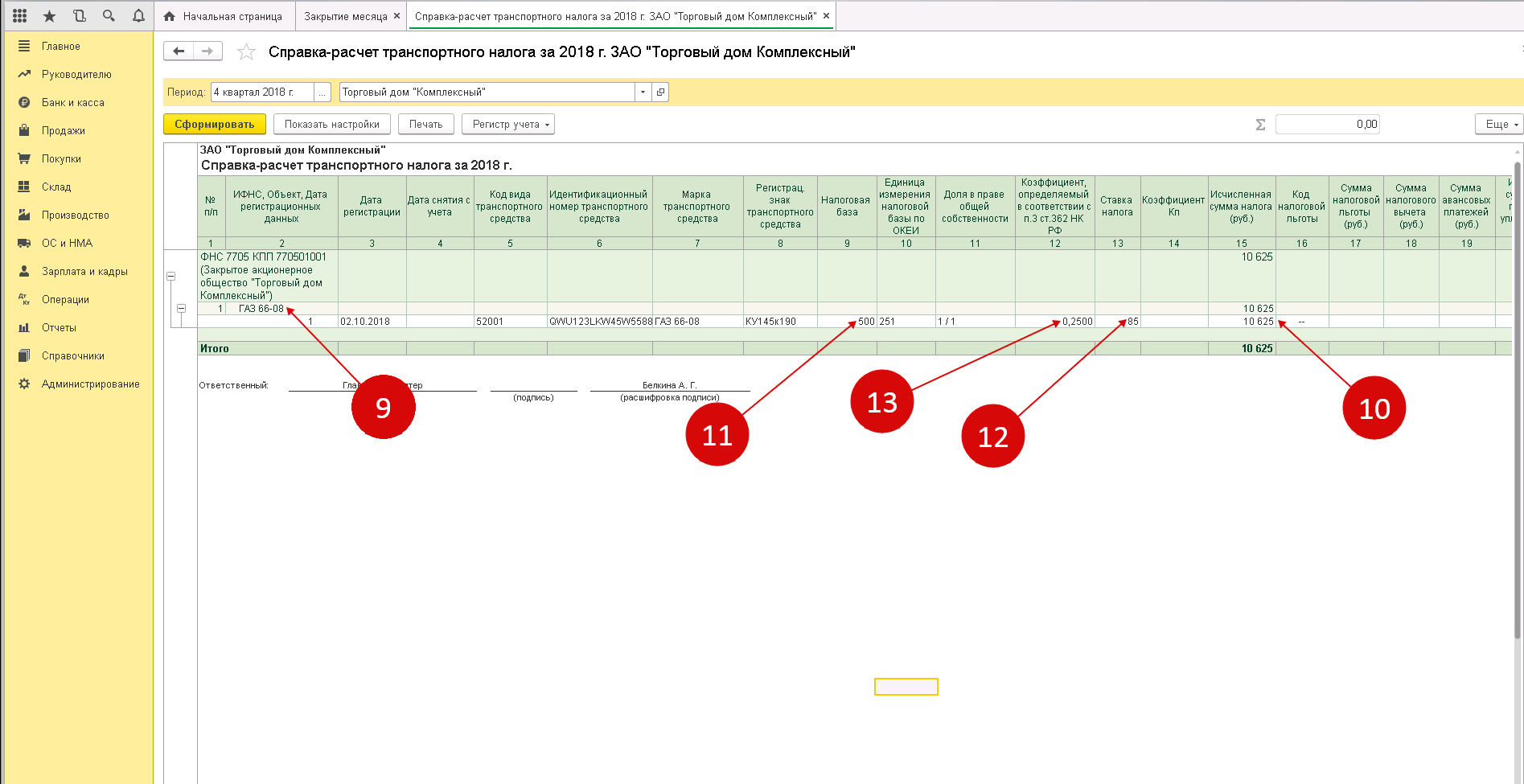
Также, ещё раз нажав на пункт «Транспортный налог», можно выбрать справку-расчёт «Расчёт транспортного налога» и проанализировать расчёт.
Узнать, сколько транспортных средств принадлежит вашей организации по данным программы, можно при помощи отчёта «Анализ субконто», расположенного в разделе «Отчёты».
В открывшемся окне следует указать период — год, в графе субконто — «Транспортные средства» и в поле «Организации» необходимую вам, после чего нажать на кнопку «Сформировать».
Касаемо проводки по начислению транспортного налога, она может быть отражена по дебету любого из затратных счетов.
Обычно, если автомобиль используется работниками администрации, то выбирают счёт 26. Торговые предприятия, использующие машину для доставок, включают расходы на уплату налога в 44 счёт. Если же автомобиль сдаётся в аренду и доход от сдачи автомобиля не относится к вашим основным видам деятельности, то налог отражается на счёте 91.02. Настроить это можно в разделе «Главное» пункте «Налоги и отчёты».
Здесь у вас будет возможность указать налог по какому транспортному средству будет отражаться на том или ином счёте, или задать общие настройки для организации.
Как заполнить декларацию по налогу на имущество в 1С 8.3
Все отчеты в 1С 8.3 формируются в разделе Отчеты
– Регламентированные отчеты:


Для автоматического заполнения декларации в 1С 8.3 необходимо нажать кнопку Заполнить.
Сразу перейдем к разделу 2, где и формируются основные данные по налогу:

В программе 1С 8.3 существует очень хорошая функция Расшифровать
, нажав на которую можно получить подробный отчет о данных, которые включаются в ту или иную строку отчета.
Как видим, в нашем примере есть объекты ОС, которые включаются в налоговую базу, но имеют льготу. Здесь подразумевается льгота на освобождение от налога с 2013 года движимого имущества. В нашем случае это транспортное средство 2, которое было принято к учету 01.01.2013г.:

На странице 2 раздела 2 отражается среднегодовая стоимость имущества, которая не имеет ни льготы, ни освобождение от налога, то есть данное имущество облагается налогом:


Получив Расшифровку
, можно увидеть, что остались только те объекты ОС, которые облагаются налогом (административное здание, принятое на учет в 2012 году и транспортное средство 1, которое было принято в этот же год до освобождения движимого имущества от налога):

А в разделе 3 декларации отражаются объекты ОС, по которым налог считается, исходя из кадастровой стоимости:

Покупка автомобиля
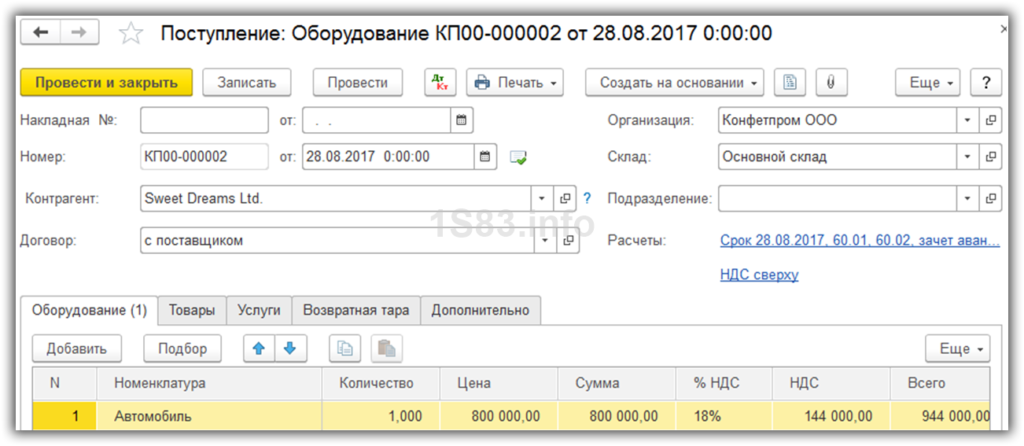
Первым делом в программе нужно отразить покупку нашего автомобиля. Делается это документом поступления, который расположен в разделе «ОС и НМА». Наш автомобиль является основным средством, стоимостью 800 000 тысяч рублей. В нашем примере мы купили его 28.08.2017 года у .
Документ поступления создал необходимые проводки, но для дальнейшего учета расходов по нему нужен ввод в эксплуатацию.
Для введения автомобиля в эксплуатацию мы создали документ «Принятие к учету ОС» от 29.08.2017 года. Числиться он будет за организацией ООО «Конфетпром».
На вкладке «Основные средства» необходимо добавить в табличную часть элемент одноименного справочника.
В нашем случае мы принимаем к учету легковой автомобиль KIA RIO и соответственно указываем, что он является автотранспортом. Так же выберем принадлежность к группе учета ОС «Транспортные средства».
После заполнения всех данных, документ можно провести. Теперь наш автомобиль числится на счете 01.01 за основным подразделением.
Поступление на склад и принятие к учету автомобиля
Оприходование и принятие к учету любого транспортного средства выполняется по правилам учета основных средств. На рис.2 видим документ «Поступление оборудования», с помощью которого отражено поступление автомобиля на счета учета организации «ООО «ПромТех» в январе 2016 года.
Документ формирует проводки по дебету 08 и 19 счетов бухгалтерского учета (рис.3).
В этом же месяце оформлено принятие к учету (рис.4).
Автомобиль будет учитываться на счете 01 с первоначальной суммой 508474,58 руб. (рис.5).
Единственным отличием принятия к учету транспортного средства является необходимость включить флажок «Автотранспорт» в карточке ОС (рис.6). Также необходимо правильно выбрать группу учета ОС – «Транспортные средства».
Расчет транспортного и земельного налогов в 2021 году в 1С: Бухгалтерии предприятия ред. 3.0

С 2021 года отменена обязанность сдачи расчёта по земельному и транспортному налогам. Но это не означает, что отменена и их уплата. Теперь налогоплательщики должны самостоятельно рассчитать и уплатить налог до 1 марта 2021 года. А затем уже сверить данную сумму с начислением налоговой службы, которое та, в свою очередь, должна будет отправить вам в электронной форме по ТКС, в личный кабинет налогоплательщика, заказным письмом или передать руководителю лично под расписку.
В этом материале расскажем, как организован весь этот процесс изнутри в программе 1С: Бухгалтерия предприятия ред. 3.0 и дадим полезные советы, которые помогут вам вовремя избежать недопонимания с проверяющими органами.



Итак, если расчёт налоговой службы не совпадёт с вашим, например, по причине отсутствия данных о приобретённом вами автомобиле, у вас будет 10 дней на то, чтобы представить пояснения с подтверждающими документами.
Чтобы избежать подобных сюрпризов, ФНС рекомендовала провести заблаговременную сверку (Письмо ФНС России от 16.01.2020 г. №БС-4-21/452@ «Об обеспечении сверки сведений о транспортных средствах и земельных участках организаций»).
Инициировать сверку можно при помощи электронной подписи через Личный кабинет налогоплательщика или Единый портал Госуслуг. Те, у кого такая возможность отсутствует, могут представить запрос на сверку на бумажном носителе лично в отделение ФНС или направить его по почте.
В дальнейшем, при приобретении новых объектов, желательно делать запрос в ФНС о данных постановки его на налоговый учёт, чтобы убедиться в верности исходных точек для просчёта налога. Или после покупки можно направить в ФНС «Сообщение о наличии транспортных средств и (или) земельных участков». Для этого в 1С следует зайти в раздел «Отчёты» и выбрать пункт «Регламентированные отчёты».


После чего будет открыта форма уведомления, которую необходимо заполнить вручную.